Domain wanddisplay.de kaufen?
Wir ziehen mit dem Projekt
wanddisplay.de um.
Sind Sie am Kauf der Domain
wanddisplay.de interessiert?
domain@kv-gmbh.de · 0541-91531010
Domain wanddisplay.de kaufen?
Wie aktiviere ich Entwickleroptionen?
Um die Entwickleroptionen auf einem Android-Gerät zu aktivieren, musst du zuerst in die Einstellungen deines Geräts gehen. Suche dort nach dem Punkt "Über das Telefon" oder "Telefoninfo". Tippe dann mehrmals hintereinander auf die Build-Nummer, bis eine Meldung erscheint, dass die Entwickleroptionen aktiviert wurden. Nun kannst du in den Einstellungen unter "System" die Entwickleroptionen finden und aktivieren. Dort hast du Zugriff auf erweiterte Einstellungen, die normalerweise für Entwickler gedacht sind. **
Wo finde ich Entwickleroptionen s8?
Die Entwickleroptionen auf einem Samsung Galaxy S8 können aktiviert werden, indem man zuerst in die Einstellungen des Geräts geht. Dort scrollt man ganz nach unten und wählt den Punkt "Telefoninfo" oder "Über das Telefon" aus. Anschließend tippt man mehrmals hintereinander auf die Build-Nummer, bis eine Meldung erscheint, dass die Entwickleroptionen freigeschaltet wurden. Nun kann man unter den Einstellungen die Entwickleroptionen finden und aktivieren. Dort stehen verschiedene erweiterte Einstellungen zur Verfügung, die für Entwickler nützlich sein können. **

Ähnliche Suchbegriffe für Entwickleroptionen
Top-Angebote
Produkte zum Begriff Entwickleroptionen:
-
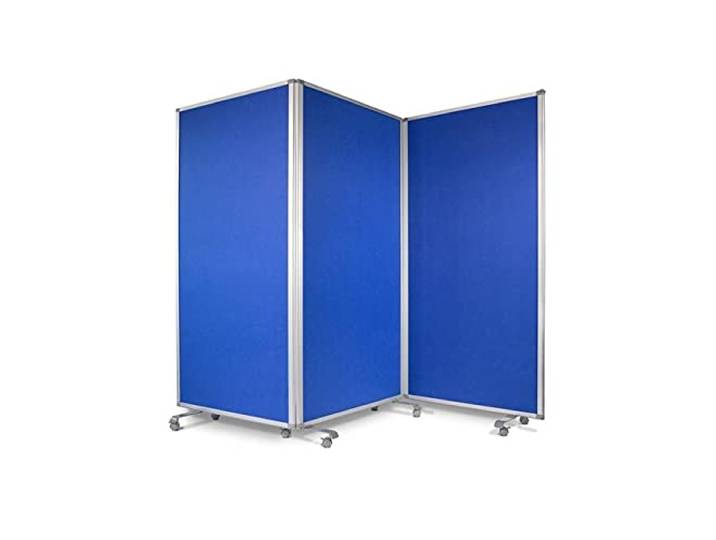
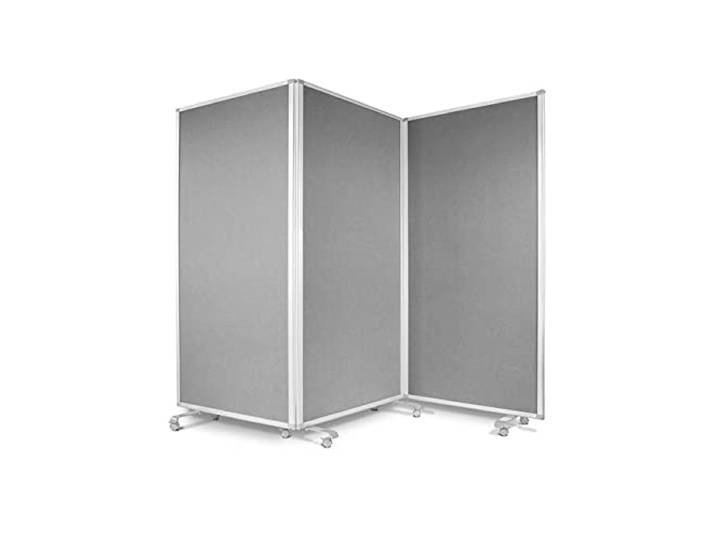
Floordirekt Filz Stellwand Mobile Stellwandsystem 3-teilig - Filztafel Pinnwand mit Rollen - Trennwand Raumteiler - Präsentationswand Messewand - doppelseitig nutzbar (180 x 60 x 180 cm, Blau)Floordirekt Filz Stellwand Mobile Stellwandsystem 3-teilig - Filztafel Pinnwand mit Rollen - Trennwand Raumteiler - Präsentationswand Messewand - doppelseitig nutzbar (180 x 60 x 180 cm, Blau). FILZ-STELLWAND MIT ROLLEN - Die bewegliche, faltbare Filz-Stellwand besteht aus drei Filz-Pinntafeln und einem robusten Aluminiumrahmen. Die Filztafeln sind flexibel verstellbar und lassen sich um 360° drehen! RAUMTEILER & PRÄSENTATIONSWAND - Erhältlich ist die Stellwand in verschiedenen Farben und Größen. Ob als Präsentationswand oder als Trennwand, mit der Filz-Stellwand sind Sie bestens ausgerüstet! MOBILE FILZ-STELLWAND - Ausgestattet mit drei doppelseitig nutzbaren Filz-Pinntafeln und insgesamt 8 Rollen mit Feststellbremse, kann die hochwertige Präsentationswand schnell und einfach positioniert werden! ROBUSTER ALUMINIUMRAHMEN - Die Filz-Stellwand wird durch einen edlen und stabilen Aluminiumrahmen abgerundet. Dieser sorgt für einen sicheren Stand und ermöglicht gleichzeitig ein leichtes Fortbewegen! PRODUKTEIGENSCHAFTEN - Material: Aluminium, Filz, Kunststoff // Maße ausgeklappt: 180 x 35 x 180 cm, 270 x 35 x 180 cm // Maße zusammengefaltet: 60 x 38 x 180 cm, 90 x 38 x 180 cm // Gesamtgewicht: ca. 16 kg (180 x 35 x 180 cm), 22,6 kg (270 x 35 x 180 cm)! Farbe:Blau270,00 €*Versand: 0,00 €Sichere Weiterleitung zum Anbieter

-
Wo finde ich die Entwickleroptionen?
Die Entwickleroptionen sind normalerweise in den Einstellungen deines Android-Geräts versteckt. Um sie zu aktivieren, musst du zuerst in die Einstellungen deines Geräts gehen. Scrolle dann nach unten und tippe auf "Über das Telefon" oder "Telefoninfo". Dort findest du normalerweise den Menüpunkt "Build-Nummer". Tippe mehrmals hintereinander auf "Build-Nummer", bis eine Meldung erscheint, dass die Entwickleroptionen aktiviert sind. Anschließend kannst du zu den Entwickleroptionen navigieren, indem du zurück zu den Einstellungen gehst und dort den Menüpunkt "Entwickleroptionen" auswählst. **
-
Wo finde ich Entwickleroptionen s7?
Die Entwickleroptionen auf einem Samsung Galaxy S7 können aktiviert werden, indem man zuerst in die Einstellungen des Geräts geht. Dort scrollt man ganz nach unten und wählt den Punkt "Telefoninfo" oder "Über das Telefon" aus. Anschließend tippt man mehrmals hintereinander auf die Build-Nummer, bis eine Meldung erscheint, dass die Entwickleroptionen freigeschaltet wurden. Nun kann man in den Einstellungen unter "Entwickleroptionen" verschiedene erweiterte Einstellungen vornehmen, um beispielsweise USB-Debugging zu aktivieren oder den Bildschirm-Overlay zu steuern. **
-
Wie kommt man in die Entwickleroptionen?
Um in die Entwickleroptionen auf einem Android-Gerät zu gelangen, musst du zuerst in die Einstellungen deines Geräts gehen. Dort scrollst du nach unten und wählst den Punkt "Über das Telefon" oder "Telefoninfo" aus. Anschließend suchst du nach der Build-Nummer und tippst sie mehrmals hintereinander an. Nach einigen Malen wirst du aufgefordert, deine PIN oder dein Passwort einzugeben. Sobald du dies getan hast, erhältst du die Meldung, dass die Entwickleroptionen aktiviert sind. Nun kannst du in den Einstellungen unter "System" die Entwickleroptionen finden und anpassen. **
-
Was sind die Entwickleroptionen auf Android?
Die Entwickleroptionen auf Android sind eine Reihe von erweiterten Einstellungen, die normalerweise für Entwickler gedacht sind. Sie ermöglichen es Benutzern, auf Funktionen zuzugreifen, die normalerweise nicht sichtbar oder zugänglich sind, wie z.B. das USB-Debugging, die Aktivierung des Bildschirm-Overlays oder die Anpassung der Animationseinstellungen. Sie sollten jedoch mit Vorsicht verwendet werden, da sie für den durchschnittlichen Benutzer möglicherweise nicht relevant oder sogar schädlich sein können. **

Was sind die Entwickleroptionen auf Android?
Die Entwickleroptionen auf Android sind eine Reihe von erweiterten Einstellungen, die normalerweise für Entwickler gedacht sind, um ihre Apps zu testen und zu debuggen. Sie ermöglichen es Benutzern, auf Funktionen zuzugreifen, die normalerweise nicht sichtbar oder zugänglich sind, wie zum Beispiel USB-Debugging, Bildschirmaufzeichnung oder das Aktivieren von simulierten Standorten. Es ist wichtig zu beachten, dass diese Optionen für den durchschnittlichen Benutzer nicht empfohlen sind, da sie zu Fehlfunktionen oder Instabilität führen können. **
Wo finde ich die Entwickleroptionen Huawei p10?
Die Entwickleroptionen auf einem Huawei P10 können über die Einstellungen aktiviert werden. Zuerst öffnen Sie die Einstellungen-App auf Ihrem Gerät. Scrollen Sie dann nach unten und tippen Sie auf "Über das Telefon". Dort finden Sie die Option "Build-Nummer". Tippen Sie mehrmals hintereinander auf "Build-Nummer", bis eine Meldung erscheint, die besagt, dass die Entwickleroptionen aktiviert wurden. Gehen Sie dann zurück zu den Einstellungen und suchen Sie nach den Entwickleroptionen, die nun verfügbar sein sollten. Wenn Sie Schwierigkeiten haben, die Entwickleroptionen zu finden, können Sie auch online nach Anleitungen suchen oder den Huawei-Support kontaktieren. **
Top-Angebote
Produkte zum Begriff Entwickleroptionen:
-
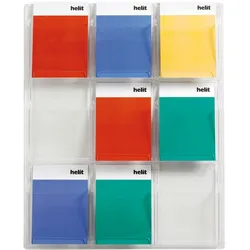
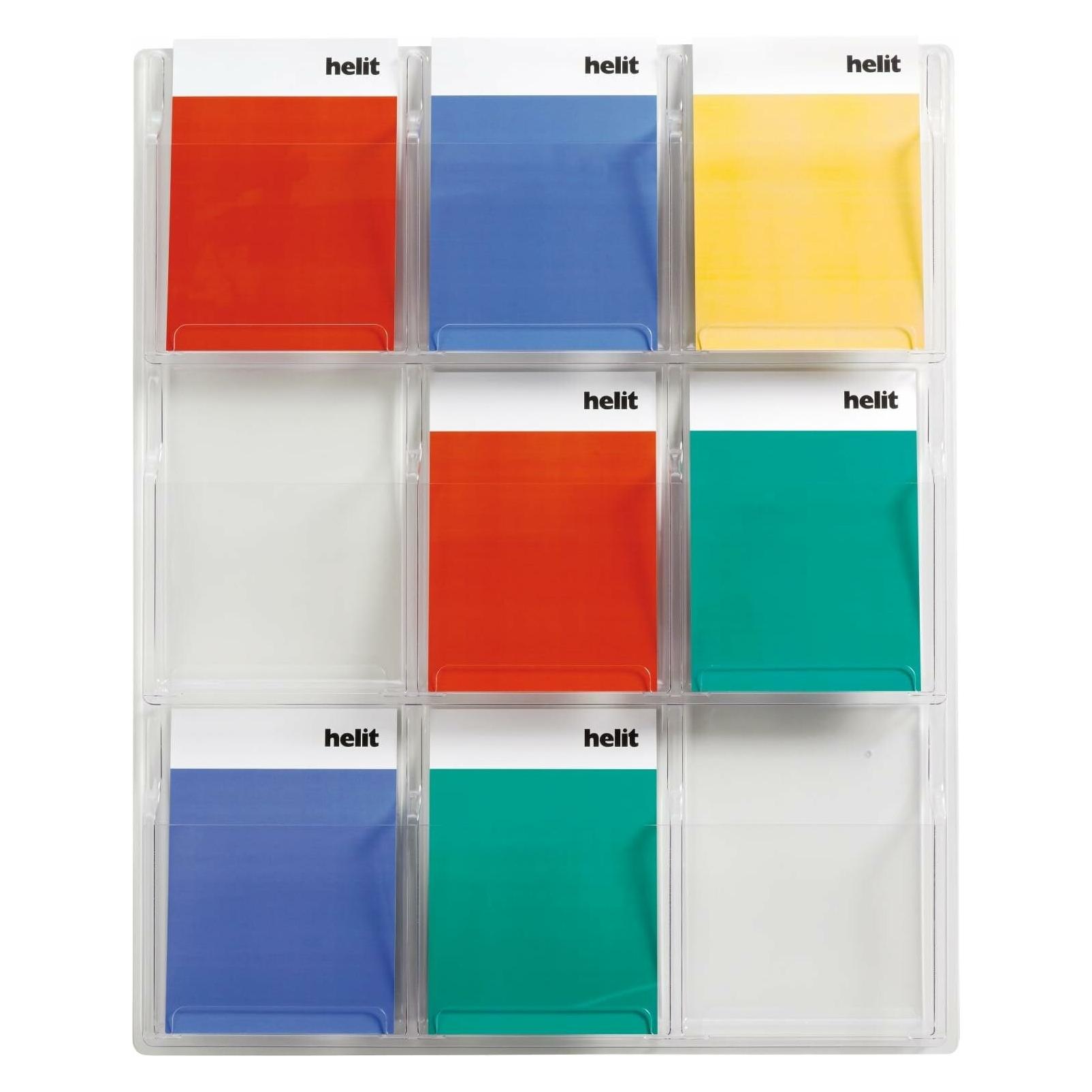
Helit, Prospektständer, Wanddisplay (A4)Wanddisplay, Fächeranzahl x Format 9 x DIN A4, HxBxT 937 x 762 x 51 mm. Aus glasklarem, optisch hochwertigem Kunststoff (PETG) und somit schlagfest, stabil und äusserst lange haltbar. Durch das transparente Material sind die Prospekte auch aus der Distanz gut sichtbar. Kein Zusammenbau notwendig, Bohrungen für schnelle und einfache Montage, inklusive Wandbefestigungsmaterial.173,55 €*Versand: 0,00 €Sichere Weiterleitung zum Anbieter
-
Wanddisplay für ein SchwertWanddisplay für ein Schwert in schwarz matt mit goldenem Ornament. Die Wandhalterung passend für 1 Schwert wird fertig montiert geliefert. Das Wanddisplay für ein Schwert ist eine großartige Möglichkeit, ein Schwert stilvoll zu präsentieren und gleichzeitig sicher aufzubewahren. Es gibt verschiedene Designs und Materialien, die man in Betracht ziehen kann, je nach persönlichen Geschmack und dem Stil des Schwertes. Produktdetails Farbe: schwarz matt Breite: 45 cm Höhe: 12 cm Tiefe: 10 cm Material: Holz Gewicht: ca. 0,45 kg16,95 €*Versand: 6,50 €Sichere Weiterleitung zum Anbieter
-
Wie aktiviere ich Entwickleroptionen?
Um die Entwickleroptionen auf einem Android-Gerät zu aktivieren, musst du zuerst in die Einstellungen deines Geräts gehen. Suche dort nach dem Punkt "Über das Telefon" oder "Telefoninfo". Tippe dann mehrmals hintereinander auf die Build-Nummer, bis eine Meldung erscheint, dass die Entwickleroptionen aktiviert wurden. Nun kannst du in den Einstellungen unter "System" die Entwickleroptionen finden und aktivieren. Dort hast du Zugriff auf erweiterte Einstellungen, die normalerweise für Entwickler gedacht sind. **
-
Wo finde ich Entwickleroptionen s8?
Die Entwickleroptionen auf einem Samsung Galaxy S8 können aktiviert werden, indem man zuerst in die Einstellungen des Geräts geht. Dort scrollt man ganz nach unten und wählt den Punkt "Telefoninfo" oder "Über das Telefon" aus. Anschließend tippt man mehrmals hintereinander auf die Build-Nummer, bis eine Meldung erscheint, dass die Entwickleroptionen freigeschaltet wurden. Nun kann man unter den Einstellungen die Entwickleroptionen finden und aktivieren. Dort stehen verschiedene erweiterte Einstellungen zur Verfügung, die für Entwickler nützlich sein können. **
-
Wo finde ich die Entwickleroptionen?
Die Entwickleroptionen sind normalerweise in den Einstellungen deines Android-Geräts versteckt. Um sie zu aktivieren, musst du zuerst in die Einstellungen deines Geräts gehen. Scrolle dann nach unten und tippe auf "Über das Telefon" oder "Telefoninfo". Dort findest du normalerweise den Menüpunkt "Build-Nummer". Tippe mehrmals hintereinander auf "Build-Nummer", bis eine Meldung erscheint, dass die Entwickleroptionen aktiviert sind. Anschließend kannst du zu den Entwickleroptionen navigieren, indem du zurück zu den Einstellungen gehst und dort den Menüpunkt "Entwickleroptionen" auswählst. **
-
Wo finde ich Entwickleroptionen s7?
Die Entwickleroptionen auf einem Samsung Galaxy S7 können aktiviert werden, indem man zuerst in die Einstellungen des Geräts geht. Dort scrollt man ganz nach unten und wählt den Punkt "Telefoninfo" oder "Über das Telefon" aus. Anschließend tippt man mehrmals hintereinander auf die Build-Nummer, bis eine Meldung erscheint, dass die Entwickleroptionen freigeschaltet wurden. Nun kann man in den Einstellungen unter "Entwickleroptionen" verschiedene erweiterte Einstellungen vornehmen, um beispielsweise USB-Debugging zu aktivieren oder den Bildschirm-Overlay zu steuern. **
Ähnliche Suchbegriffe für Entwickleroptionen
-
Floordirekt Filz Stellwand Mobile Stellwandsystem 3-teilig - Filztafel Pinnwand mit Rollen - Trennwand Raumteiler - Präsentationswand Messewand - doppelseitig nutzbar (180 x 60 x 180 cm, Blau)Floordirekt Filz Stellwand Mobile Stellwandsystem 3-teilig - Filztafel Pinnwand mit Rollen - Trennwand Raumteiler - Präsentationswand Messewand - doppelseitig nutzbar (180 x 60 x 180 cm, Blau). FILZ-STELLWAND MIT ROLLEN - Die bewegliche, faltbare Filz-Stellwand besteht aus drei Filz-Pinntafeln und einem robusten Aluminiumrahmen. Die Filztafeln sind flexibel verstellbar und lassen sich um 360° drehen! RAUMTEILER & PRÄSENTATIONSWAND - Erhältlich ist die Stellwand in verschiedenen Farben und Größen. Ob als Präsentationswand oder als Trennwand, mit der Filz-Stellwand sind Sie bestens ausgerüstet! MOBILE FILZ-STELLWAND - Ausgestattet mit drei doppelseitig nutzbaren Filz-Pinntafeln und insgesamt 8 Rollen mit Feststellbremse, kann die hochwertige Präsentationswand schnell und einfach positioniert werden! ROBUSTER ALUMINIUMRAHMEN - Die Filz-Stellwand wird durch einen edlen und stabilen Aluminiumrahmen abgerundet. Dieser sorgt für einen sicheren Stand und ermöglicht gleichzeitig ein leichtes Fortbewegen! PRODUKTEIGENSCHAFTEN - Material: Aluminium, Filz, Kunststoff // Maße ausgeklappt: 180 x 35 x 180 cm, 270 x 35 x 180 cm // Maße zusammengefaltet: 60 x 38 x 180 cm, 90 x 38 x 180 cm // Gesamtgewicht: ca. 16 kg (180 x 35 x 180 cm), 22,6 kg (270 x 35 x 180 cm)! Farbe:Blau270,00 €*Versand: 0,00 €Sichere Weiterleitung zum Anbieter
-
Floordirekt Filz Stellwand Mobile Stellwandsystem 3-teilig - Filztafel Pinnwand mit Rollen - Trennwand Raumteiler - Präsentationswand Messewand - doppelseitig nutzbar (180 x 60 x 180 cm, Grau)Floordirekt Filz Stellwand Mobile Stellwandsystem 3-teilig - Filztafel Pinnwand mit Rollen - Trennwand Raumteiler - Präsentationswand Messewand - doppelseitig nutzbar (180 x 60 x 180 cm, Grau). FILZ-STELLWAND MIT ROLLEN - Die bewegliche, faltbare Filz-Stellwand besteht aus drei Filz-Pinntafeln und einem robusten Aluminiumrahmen. Die Filztafeln sind flexibel verstellbar und lassen sich um 360° drehen! RAUMTEILER & PRÄSENTATIONSWAND - Erhältlich ist die Stellwand in verschiedenen Farben und Größen. Ob als Präsentationswand oder als Trennwand, mit der Filz-Stellwand sind Sie bestens ausgerüstet! MOBILE FILZ-STELLWAND - Ausgestattet mit drei doppelseitig nutzbaren Filz-Pinntafeln und insgesamt 8 Rollen mit Feststellbremse, kann die hochwertige Präsentationswand schnell und einfach positioniert werden! ROBUSTER ALUMINIUMRAHMEN - Die Filz-Stellwand wird durch einen edlen und stabilen Aluminiumrahmen abgerundet. Dieser sorgt für einen sicheren Stand und ermöglicht gleichzeitig ein leichtes Fortbewegen! PRODUKTEIGENSCHAFTEN - Material: Aluminium, Filz, Kunststoff // Maße ausgeklappt: 180 x 35 x 180 cm, 270 x 35 x 180 cm // Maße zusammengefaltet: 60 x 38 x 180 cm, 90 x 38 x 180 cm // Gesamtgewicht: ca. 16 kg (180 x 35 x 180 cm), 22,6 kg (270 x 35 x 180 cm)! Farbe:Grau270,00 €*Versand: 0,00 €Sichere Weiterleitung zum Anbieter
-
Khal Drogos Arakh und WanddisplayKhal Drogos Arakh detailgetreue Nachbildung inklusive Echtheitszertifikat und Wanddisplay aus Holz mit im Siebdruckverfahren aufgebrachtem Pferdemotiv, Symbol der Dothraki Sammlerstück wurde mit größter Liebe zum Detail gefertigt und verfügt über eine eigene Seriennummer und wird samt Echtheitszertifikat geliefert Schwert verfügt über eine eigene Seriennummer und wird samt Echtheitszertifikat und dekorativem Wandhalter geliefert. Produktdetails detailgetreue Nachbildung Klingenmaterial: Hartstahl, geschwärzt Griffmaterial: Holz, mit Schnitzereien verziert und bemalt Gesamtlänge: 100 cm Klingenlänge: 35 cm Gewicht: ca. 1,8 kg inklusive Echtheitszertifikat inklusive Wanddisplay aus Holz mit aufgebrachtem Pferdemotiv, Symbol der Dothraki auf 2500 Stück limitiert frei ab 18 Jahren » Info zum Altersnachweis364,95 €*Versand: 6,50 €Sichere Weiterleitung zum Anbieter
-
Wie kommt man in die Entwickleroptionen?
Um in die Entwickleroptionen auf einem Android-Gerät zu gelangen, musst du zuerst in die Einstellungen deines Geräts gehen. Dort scrollst du nach unten und wählst den Punkt "Über das Telefon" oder "Telefoninfo" aus. Anschließend suchst du nach der Build-Nummer und tippst sie mehrmals hintereinander an. Nach einigen Malen wirst du aufgefordert, deine PIN oder dein Passwort einzugeben. Sobald du dies getan hast, erhältst du die Meldung, dass die Entwickleroptionen aktiviert sind. Nun kannst du in den Einstellungen unter "System" die Entwickleroptionen finden und anpassen. **
-
Was sind die Entwickleroptionen auf Android?
Die Entwickleroptionen auf Android sind eine Reihe von erweiterten Einstellungen, die normalerweise für Entwickler gedacht sind. Sie ermöglichen es Benutzern, auf Funktionen zuzugreifen, die normalerweise nicht sichtbar oder zugänglich sind, wie z.B. das USB-Debugging, die Aktivierung des Bildschirm-Overlays oder die Anpassung der Animationseinstellungen. Sie sollten jedoch mit Vorsicht verwendet werden, da sie für den durchschnittlichen Benutzer möglicherweise nicht relevant oder sogar schädlich sein können. **
-
Was sind die Entwickleroptionen auf Android?
Die Entwickleroptionen auf Android sind eine Reihe von erweiterten Einstellungen, die normalerweise für Entwickler gedacht sind, um ihre Apps zu testen und zu debuggen. Sie ermöglichen es Benutzern, auf Funktionen zuzugreifen, die normalerweise nicht sichtbar oder zugänglich sind, wie zum Beispiel USB-Debugging, Bildschirmaufzeichnung oder das Aktivieren von simulierten Standorten. Es ist wichtig zu beachten, dass diese Optionen für den durchschnittlichen Benutzer nicht empfohlen sind, da sie zu Fehlfunktionen oder Instabilität führen können. **
-
Wo finde ich die Entwickleroptionen Huawei p10?
Die Entwickleroptionen auf einem Huawei P10 können über die Einstellungen aktiviert werden. Zuerst öffnen Sie die Einstellungen-App auf Ihrem Gerät. Scrollen Sie dann nach unten und tippen Sie auf "Über das Telefon". Dort finden Sie die Option "Build-Nummer". Tippen Sie mehrmals hintereinander auf "Build-Nummer", bis eine Meldung erscheint, die besagt, dass die Entwickleroptionen aktiviert wurden. Gehen Sie dann zurück zu den Einstellungen und suchen Sie nach den Entwickleroptionen, die nun verfügbar sein sollten. Wenn Sie Schwierigkeiten haben, die Entwickleroptionen zu finden, können Sie auch online nach Anleitungen suchen oder den Huawei-Support kontaktieren. **
* Alle Preise verstehen sich inklusive der gesetzlichen Mehrwertsteuer und ggf. zuzüglich Versandkosten. Die Angebotsinformationen basieren auf den Angaben des jeweiligen Shops und werden über automatisierte Prozesse aktualisiert. Eine Aktualisierung in Echtzeit findet nicht statt, so dass es im Einzelfall zu Abweichungen kommen kann. ** Hinweis: Teile dieses Inhalts wurden von KI erstellt.